Руководство пользователя
Бесплатный веб-портал для любой лодки Pixelmast: живая карта вашего флота, полная история треков с воспроизведением, серверная якорная вахта, зоны тревог, погодная маршрутизация и простые инструменты для гонок — всё наполняется автоматически с вашего Can2wifi/N2K Tactic Gateway, Bridge или другого привязанного устройства Pixelmast. English manual → · עברית →
1 · Что делает портал
Любое устройство Pixelmast с доступом в интернет (N2K Tactic Gateway/Can2wifi, Bridge) может отправлять вашу позицию и показания приборов в Cloud Tracks после привязки к лодке. Дальше доступно:
| Функция | Что даёт |
|---|---|
| Живая карта | Текущая позиция, курс и показания приборов каждой привязанной лодки в реальном времени, плюс ближайший трафик AIS. |
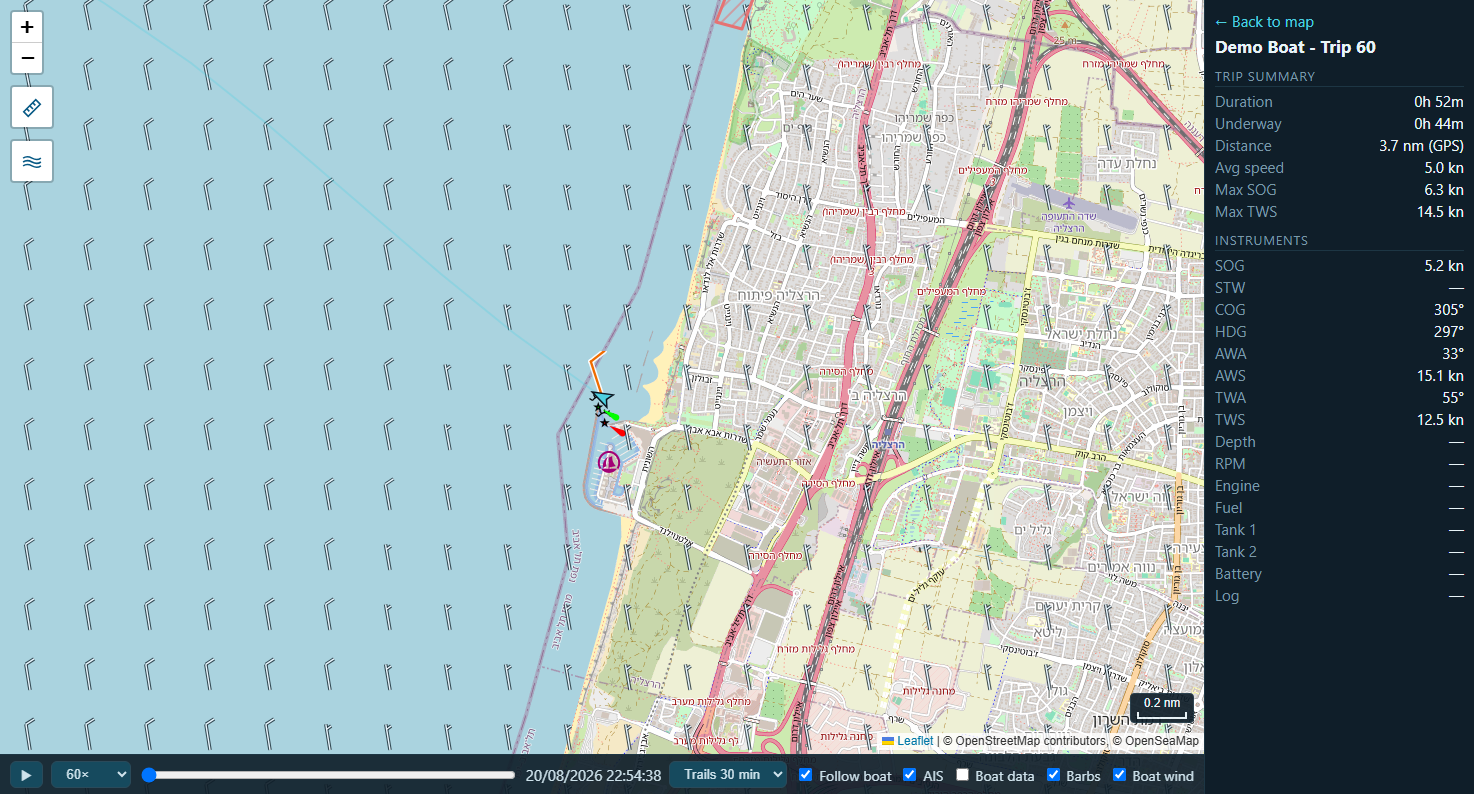
| Треки и воспроизведение | Каждый переход записывается и может быть воспроизведён с ползунком времени — трек, ветер, трафик AIS и показания приборов вместе. |
| Якорная вахта | Обнаружение сноса на сервере: постановка с лодки, из приложения или прямо с карты; тревога, если лодка отошла дальше ожидаемого. |
| Зоны тревог | Рисуйте на карте запретные зоны/линии или зоны предупреждения; получайте сигнал, если лодка входит в такую зону. |
| Погодная маршрутизация | Расчёт маршрута между двумя точками по прогнозу ветра, волнения и течения — под поляру вашей лодки. |
| Races | Настройте курс, поделитесь ссылкой для присоединения с флотом и следите за позициями всех участников в реальном времени во время гонки. |
| Совместный доступ | Дайте экипажу или семье роль Viewer или Co-owner для лодки, либо поделитесь одним переходом обычной ссылкой — для просмотра аккаунт не нужен. |
2 · Начало работы
- Перейдите на pixelmast.com/cloud/register, введите email, пароль и имя и подтвердите уведомление.
- На почту придёт код подтверждения — введите его (или перейдите по ссылке в письме), чтобы завершить создание аккаунта.
- После входа откройте Boats → + Add boat, задайте имя лодки — для неё будет сгенерирован токен привязки.
- На устройстве (например, на вкладке Setup N2K Tactic Gateway, карточка Cloud Tracks) включите отправку данных и вставьте этот токен. Подробности по стороне устройства — в разделе о привязке в руководстве устройства.
Как только устройство передаст первую позицию, лодка автоматически появится на живой карте.
3 · Живая карта
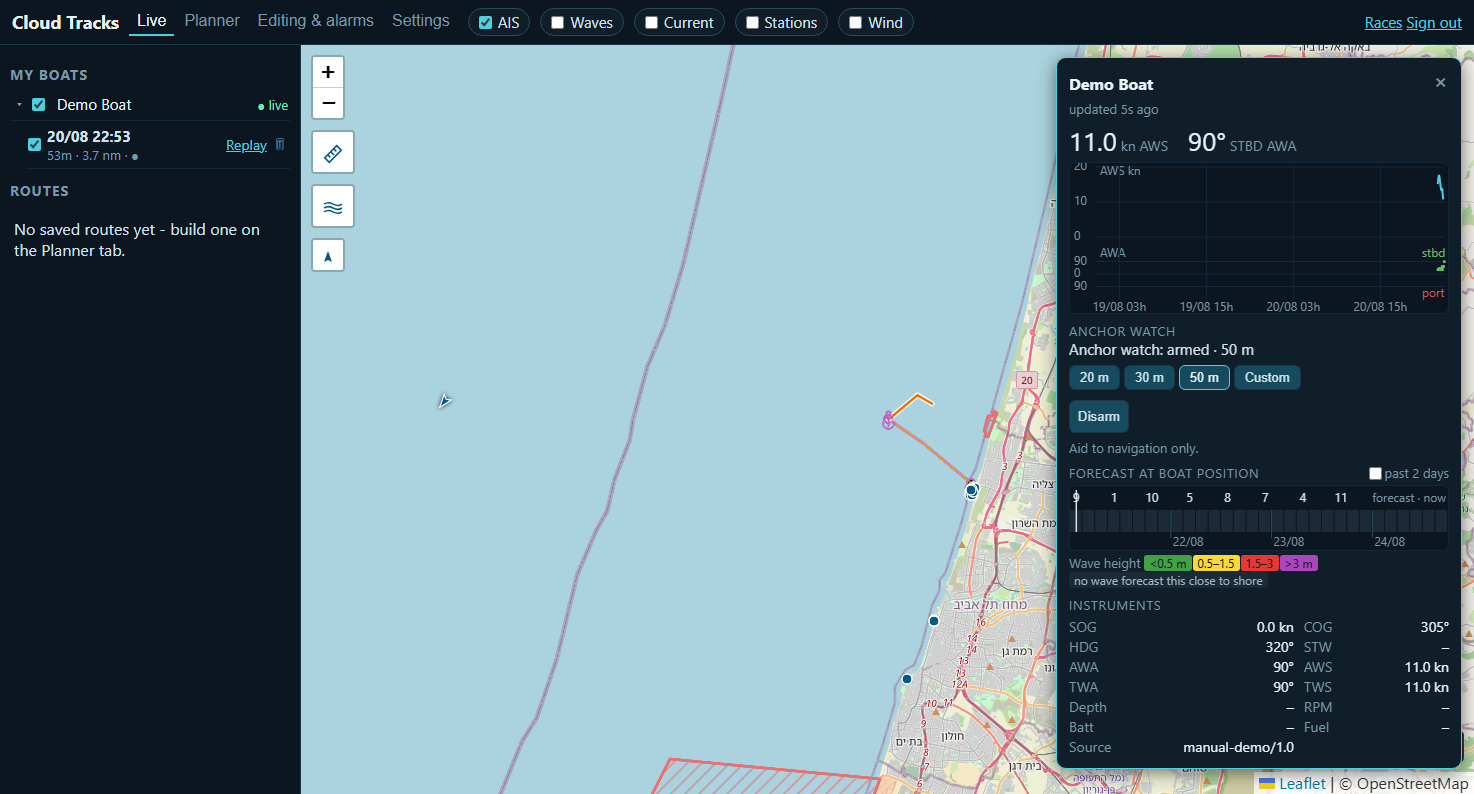
pixelmast.com/cloud/map — слева список ваших лодок (и лодок, которыми с вами поделились), разделённый на My boats и Shared. Отметьте лодку, чтобы показать её на карте; нажмите на неё, чтобы открыть её окно ветра. Переключатели слоёв сверху добавляют трафик AIS, высоту волны, течение, наблюдения метеостанций и оверлей ветровых барбов поверх карты.
4 · Окно ветра
Нажмите на лодку на карте, чтобы открыть её окно ветра: небольшой график AWS/AWA, полный набор показаний приборов (SOG, COG, HDG, STW, AWA/AWS, TWA/TWS, глубина, RPM, батарея, топливо, баки — всё, что передаёт эта лодка), краткосрочный прогноз волнения/ветра в точке лодки и элементы управления якорной вахтой, описанные ниже. Окно остаётся открытым и обновляется в реальном времени, пока вы перемещаетесь по карте или переключаете лодки.
5 · Якорная вахта
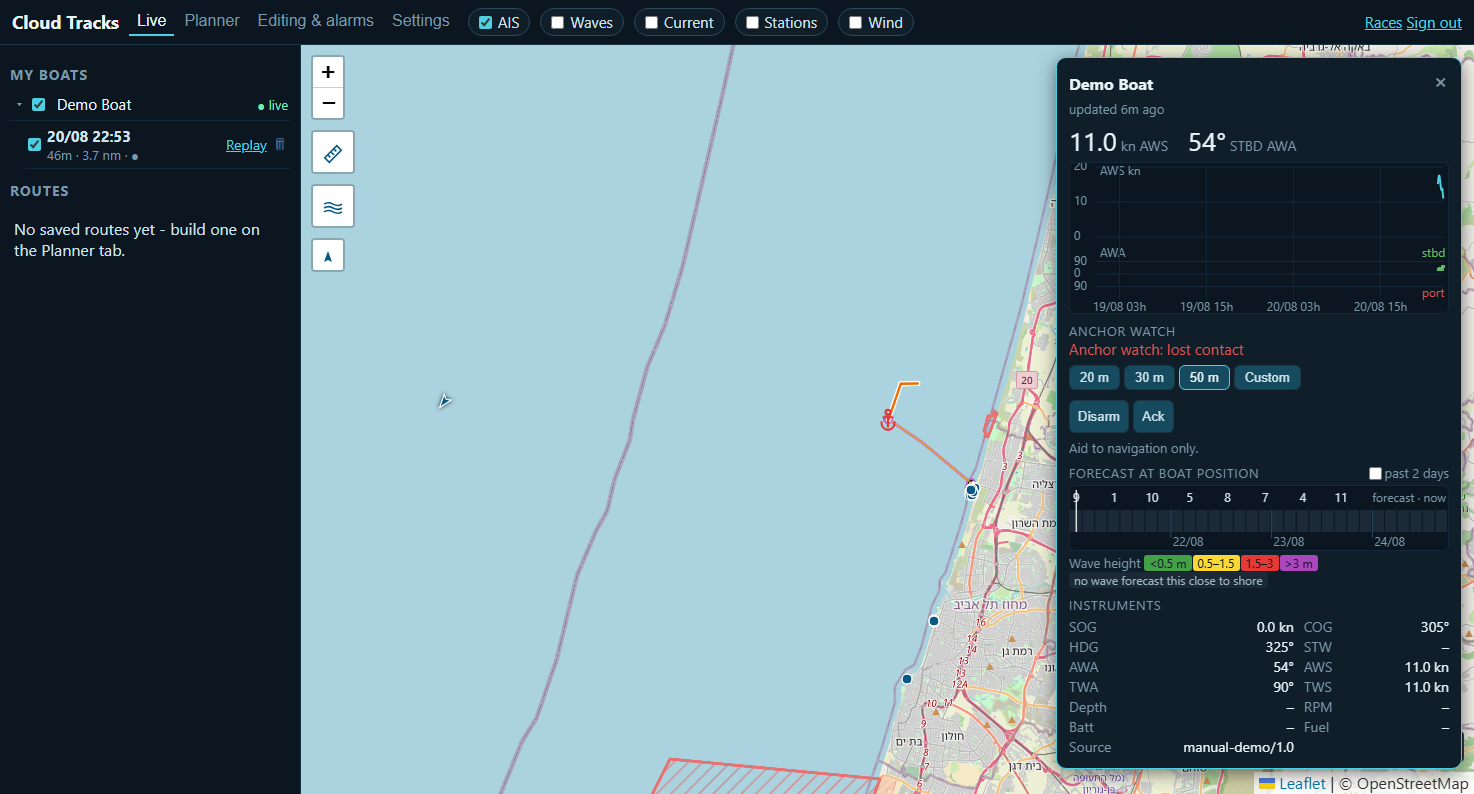
Та же вахта, что описана в руководстве устройства, — постановка с карты, с самой лодки или из приложения на телефоне управляет одной и той же серверной вахтой; учитывается последняя по времени команда, дошедшая до сервера, так что проверять или менять её откуда угодно всегда безопасно.
- Откройте окно ветра лодки (нажмите на неё на карте).
- В блоке Якорная вахта выберите дистанцию: 20 м, 30 м, 50 м или Custom (20–300 м, вводится в диалоговом окне).
- Нажмите Arm.
Выбор другой дистанции при уже поставленной вахте немедленно переустанавливает её с новым значением. Disarm запрашивает подтверждение — это остановит вахту для всех, у кого есть доступ к этой лодке, а не только для вас. Если вахта поднимает тревогу, появляется кнопка Ack для её подтверждения; подтверждение не устраняет саму причину тревоги, а только снимает уведомление.
| Тревога | Значит |
|---|---|
| Снос | Позиция лодки вышла за пределы контролируемого круга. |
| Lost contact | Поставленная на вахту лодка перестала передавать данные — обрыв связи трактуется как повод для тревоги, а не как тишина. |
| No fix | Вахта поставлена, но ещё не пришла достоверная позиция GPS для наблюдения. |
6 · Треки и воспроизведение
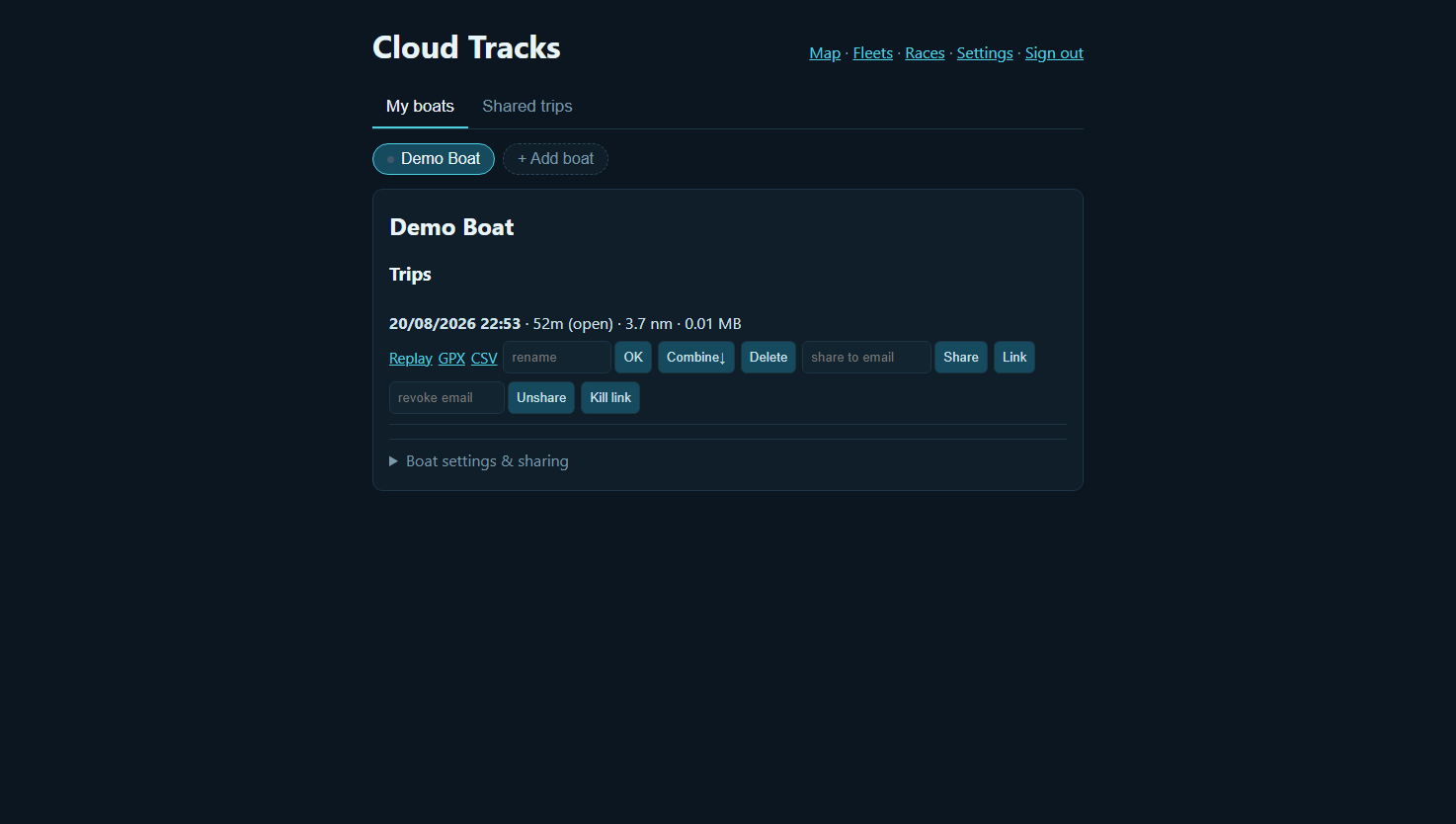
Boats показывает все переходы каждой лодки, с экспортом Replay, GPX и CSV, кнопкой Share (ссылка, которую можно открыть без аккаунта, отзывается в любой момент), Combine (объединяет случайно разбившийся переход обратно в один) и Delete. Replay воспроизводит переход на карте с регулировкой скорости, показывая трек, трафик AIS, видимый в тот момент, ветровые барбы и полную панель приборов, обновляющуюся точно так же, как было записано.
7 · Boats и совместный доступ
На странице Boats также управляют каждой лодкой: переименовывают её, смотрят токен привязки, задают лимиты производительности для маршрутизации (макс. ветер/скорость лодки), загружают поляру и — в разделе Boat settings & sharing — приглашают других людей. Две роли:
| Роль | Может |
|---|---|
| Co-owner | Переименовывать, объединять, удалять и делиться переходами лодки, управлять её настройками и полярами, добавлять тревоги и управлять тем, у кого ещё есть доступ. |
| Viewer | Видеть текущие данные лодки и прошлые треки, добавлять для неё собственные тревоги. Не может изменять лодку или её данные. |
Удалить лодку может только её владелец. Приглашение отправляется по email; получатель регистрируется (или входит в аккаунт), и лодка появляется у него в разделе Shared.
8 · Зоны тревог
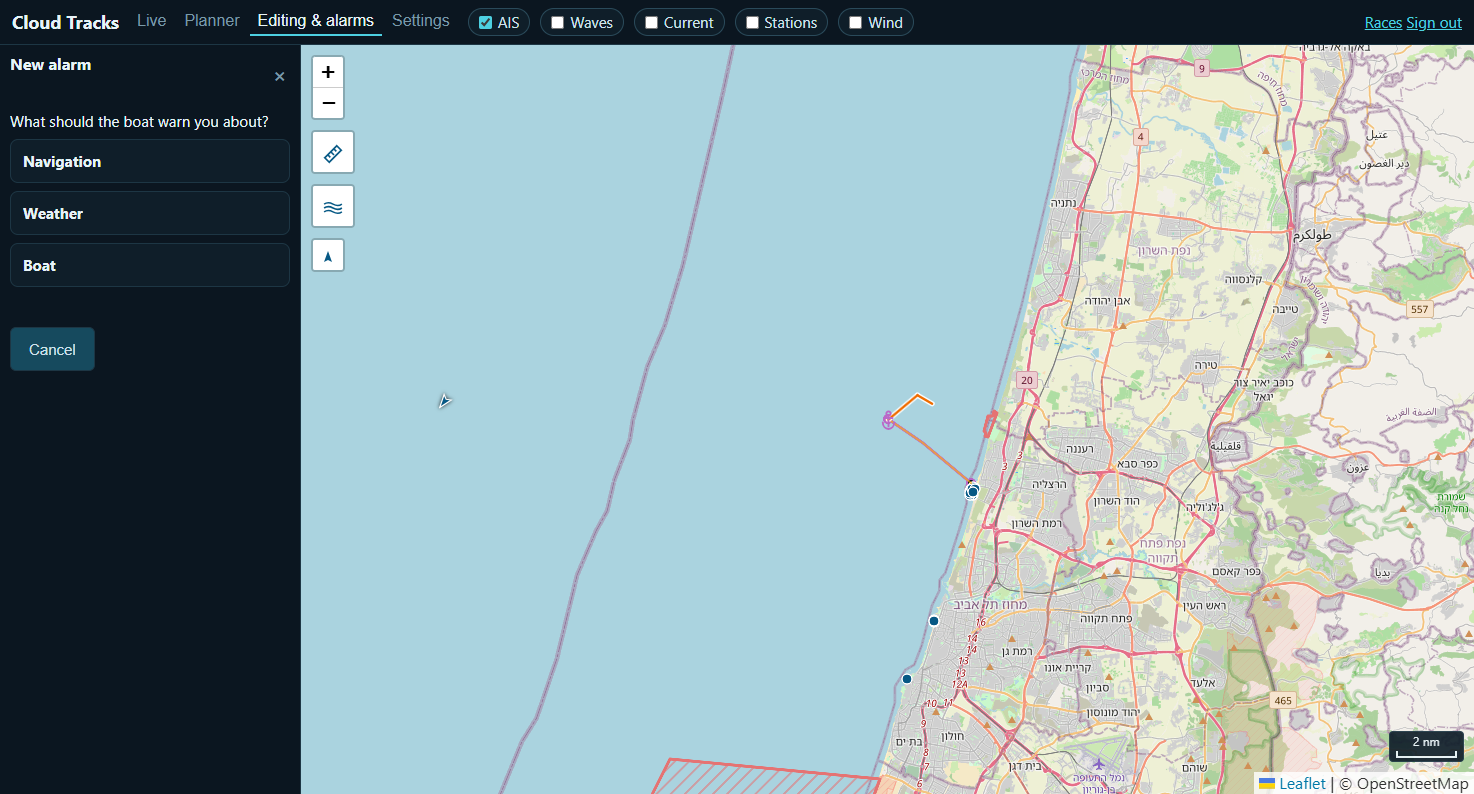
Editing & alarms → Map editing — рисование зон на карте: запретная область, запретная линия, которую должен обходить маршрутизатор, или зона предупреждения. Editing & alarms → Alarms — здесь тревога привязывается к лодке: нажмите + New alarm и отвечайте по одному вопросу за раз: о чём предупреждать (Navigation — например, вход в зону; Weather — например, ветер выше порога; или Boat — например, температура двигателя, низкий уровень в баке или малая глубина), затем — конкретное условие и его порог.
9 · Погодная маршрутизация
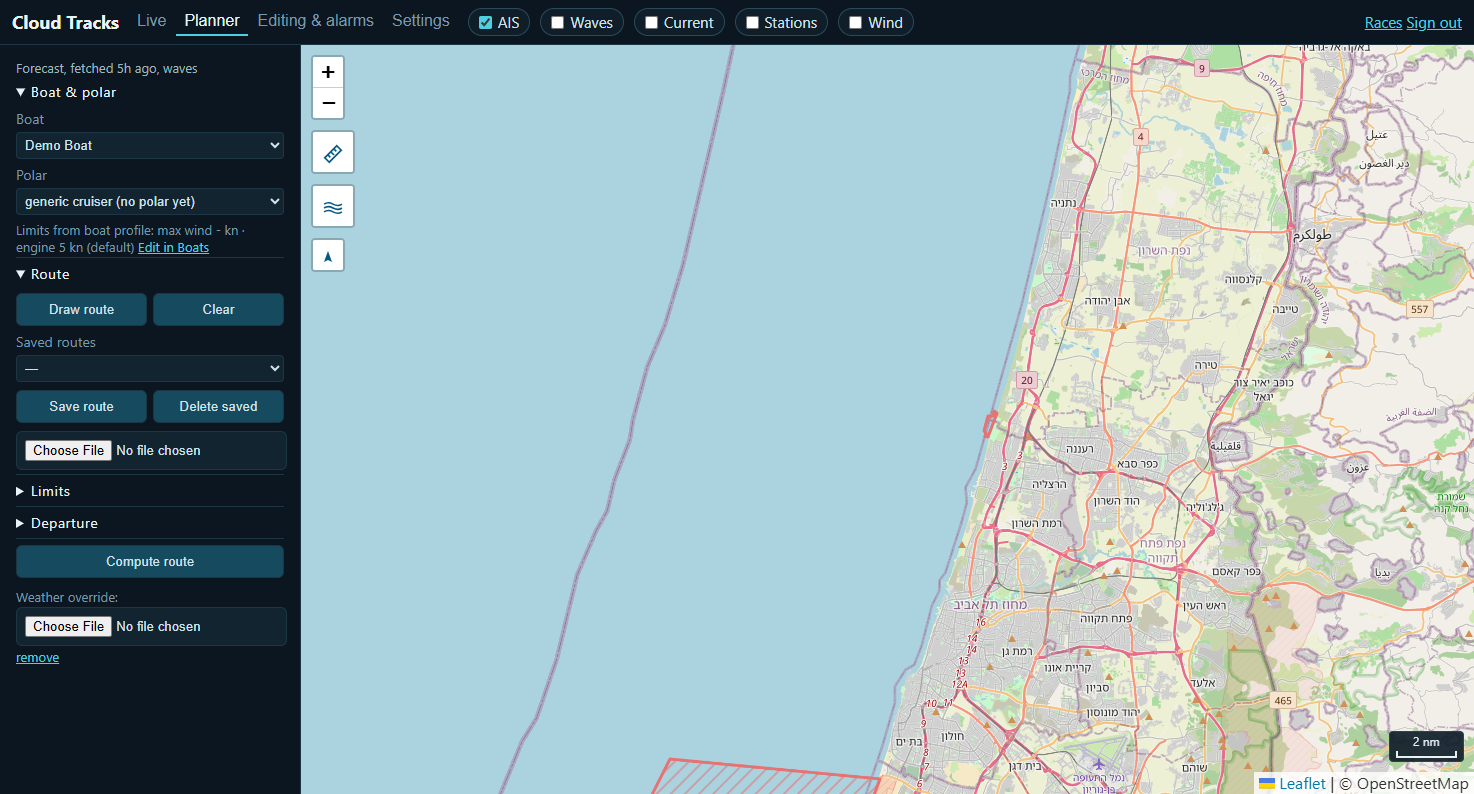
Planner рассчитывает маршрут между двумя точками для выбранной лодки и поляры, используя прогноз ветра (а где доступно — волнения и течения) по пути следования — нарисуйте маршрут вручную или дайте порталу искать его самостоятельно, задайте время отправления и любые ограничения, затем нажмите Compute route. Маршруты можно сохранять и использовать повторно, а GPX можно импортировать как отправную точку.
10 · Races
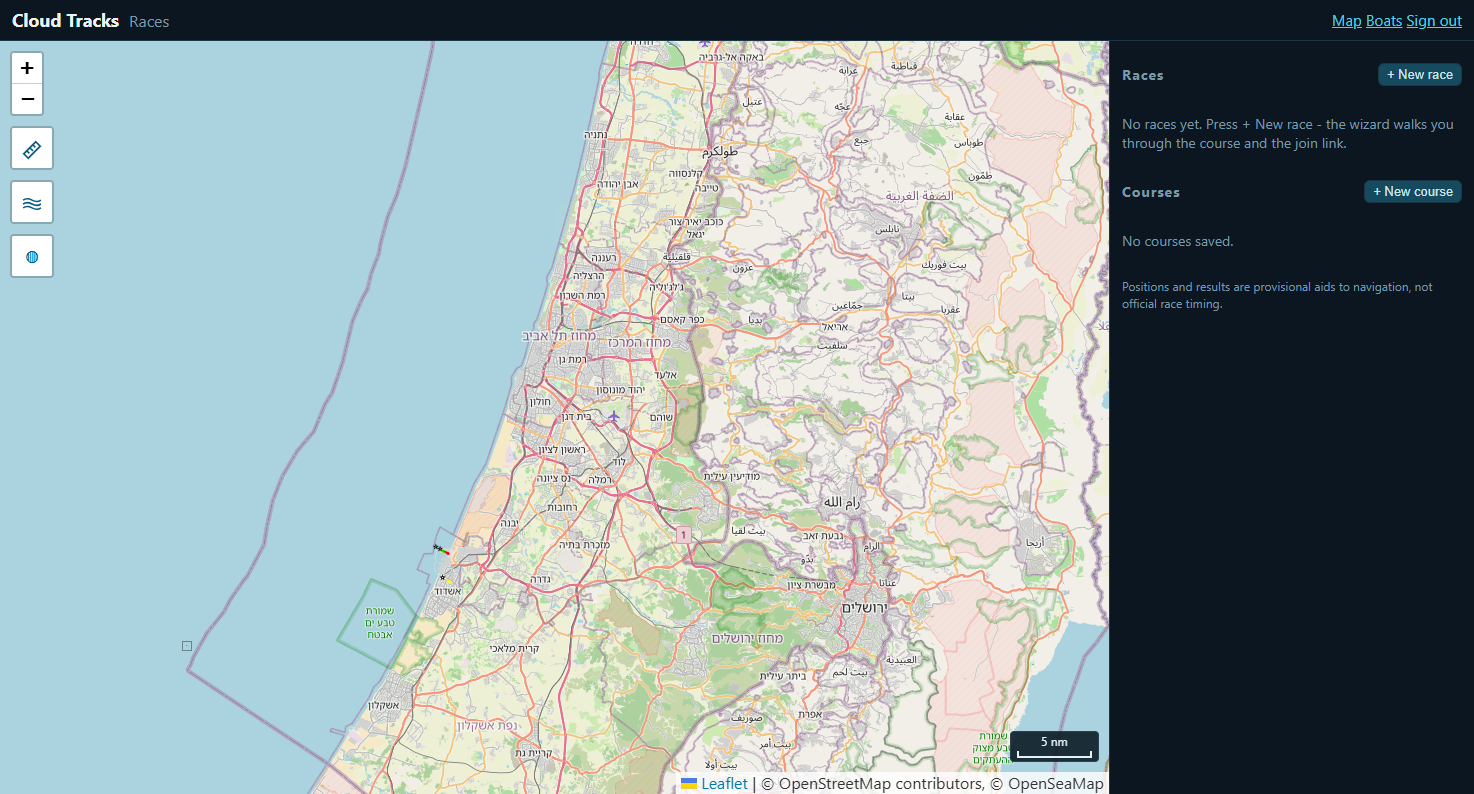
Races не привязана к одной лодке: + New race проведёт вас через настройку курса, а затем даст ссылку для присоединения, которую можно разослать флоту, — все, кто её откроет, увидят живые позиции всего флота во время гонки. + New course сохраняет курс (знаки и порядок огибания) для повторного использования, ещё не назначая гонку.
11 · Settings
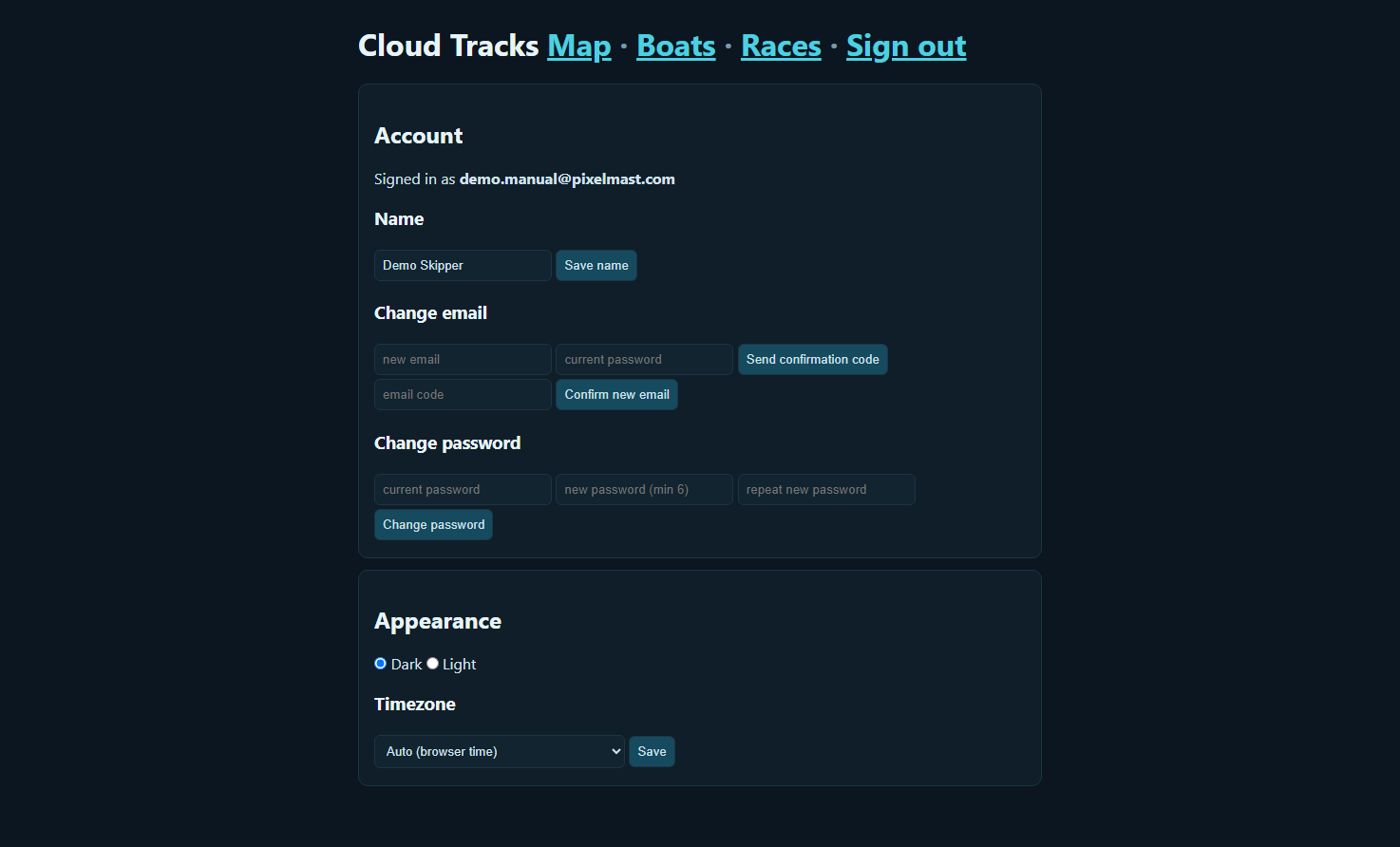
Settings отвечает за ваш аккаунт: смена имени, email или пароля, выбор тёмного или светлого оформления и настройка часового пояса (или оставить как в браузере).
12 · Устранение неполадок
| Симптом | Проверьте |
|---|---|
| Лодка не появляется на карте | Верный ли токен привязки на устройстве и включена ли отправка? Есть ли у устройства доступ в интернет (не только WiFi)? |
| Позиция устарела / лодка показана offline | Устройству нужен именно интернет, а не только питание и GPS — лодка с WiFi без выхода в интернет не может достучаться до сервера. |
| Якорная вахта не ставится | Лодка должна быть привязана и передавать данные (§2) — у лодки, ни разу не отправившей позицию, ещё нечего наблюдать. |
| Письмо с подтверждением не приходит | Проверьте спам; код также работает, если вернуться в ту же вкладку (он привязан к сессии, а не только к письму). |
| Не видно лодку, которой поделился друг | Приглашение должно быть отправлено на email, с которым вы зарегистрированы, и вы должны принять его, прежде чем лодка появится в разделе Shared. |
| Слои погоды/прогноз выглядят пустыми | Покрытие прогноза региональное — он загружается для ограниченной области и обновляется по расписанию, а не мгновенно и не по всему миру. |
13 · Поддержка
Вопросы и пожелания: admin@pixelmast.com